
Twoje treści zostają na Macu
Zrzuty ekranu, nagrania, schowek i tłumaczenia są przetwarzane na Twoim Macu i nigdy nie trafiają na serwery FloGravity.
Przeczytaj politykę prywatności
Na pełnym ekranie lub w oknie, z wyszukiwaniem po inicjałach i klawiszami bezpośrednimi, a do tego zrzuty ekranu, nagrywanie, schowek, archiwa, narzędzia graficzne… ponad 30 codziennych narzędzi. Jedna aplikacja mieści cały przybornik Maca.
Na pełnym ekranie wypełnia wyświetlacz jak znany Launchpad. W oknie jest małe, wyśrodkowane i nie przeszkadza w pracy.
Niektóre sposoby wywołania są dostępne tylko w wersji ze strony internetowej.
Szukaj po nazwie, inicjałach lub w pinyinie: wpisz „we”, by znaleźć WeChat. Return otwiera pierwszy wynik, a klawisze 1–0 uruchamiają górny rząd. Bez przełączania metody wprowadzania.
Na każdym klawiszu umieść coś, czego często używasz. Naciśnij klawisz, a otworzy się właśnie to.
Niektóre sposoby otwierania i skrypty powłoki są dostępne tylko w wersji ze strony internetowej.
Zrzut ekranu, adnotacje, przewijany zrzut, nagrywanie ekranu, schowek, przypinanie treści, narzędzia graficzne, FloZip, tłumaczenie na żywo… ponad 30 narzędzi, wszystkie także na klawiaturze: zrzut na A, schowek na C, gdzie chcesz. Wyłącz te, których nie używasz – nie zajmą pamięci.
Zrzuty ekranu, edycja obrazów i schowek są już dostępne jako osobne aplikacje: FloShot, FloPix i FloVault.
Litera w rogu to przykładowy klawisz. Kliknij narzędzie, by zobaczyć szczegóły, przełączaj ← →, zamykaj Esc.
Wszystkie poniższe aplikacje, które zwykle szukasz i instalujesz po kolei, są już wbudowane we FloGravity – i każdą można przypisać do klawisza.
 Tylko FloGravity
24 rodzajów aplikacji
już wbudowanych
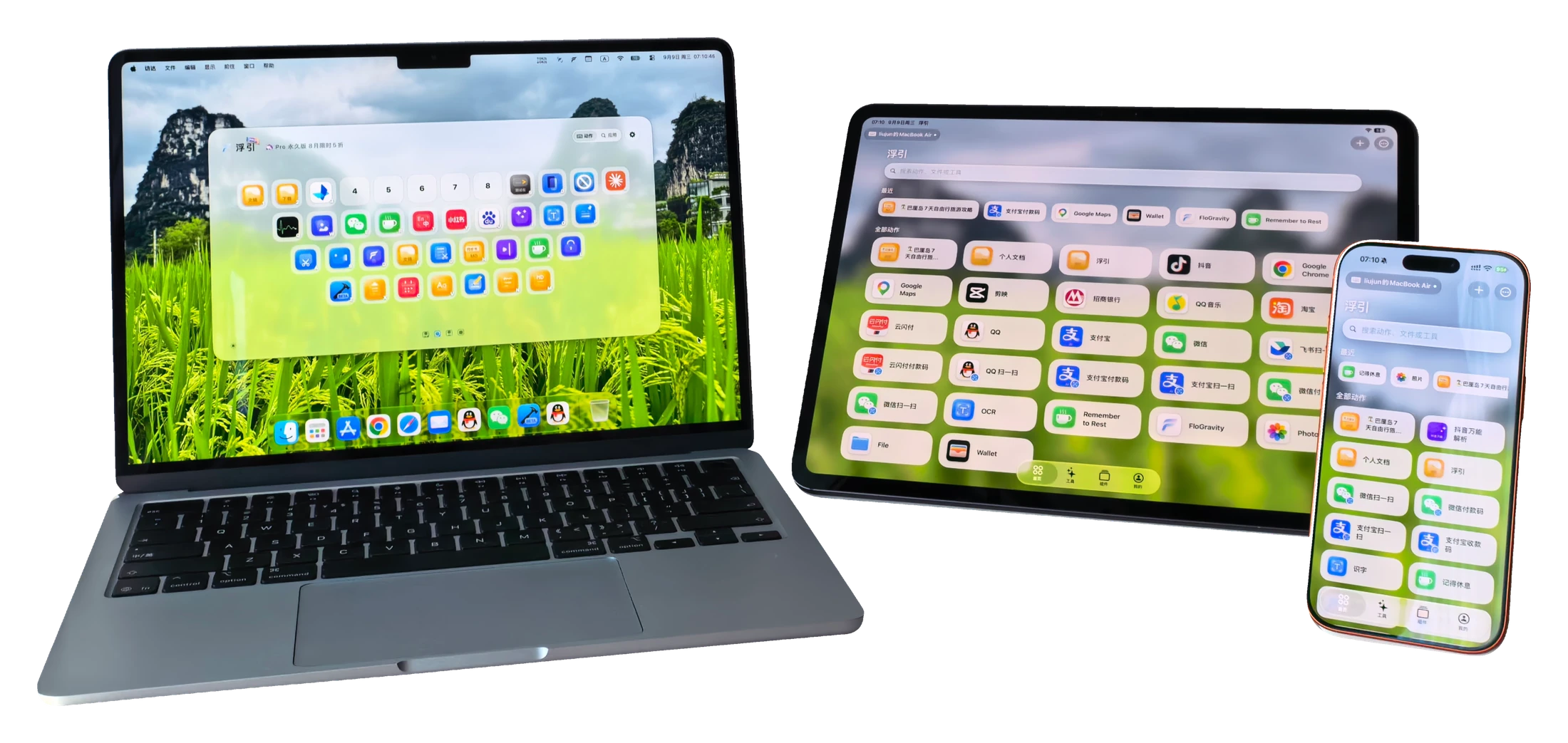
FloGravity ma też wersję na iPhone’a i iPada, do pobrania za darmo w App Store. Samodzielnie to przybornik w kieszeni, a razem z Makiem – jego pilot i centrum synchronizacji.
 Przybornik w kieszeniPrzewijany zrzut ekranu, OCR, Narzędzia graficzne i widżety działają nawet bez Maca.
 Steruj MakiemPo sparowaniu uruchamiaj akcje, otwieraj aplikacje i steruj odtwarzaniem. iPad może być konsolą obok biurka.
Twoje treści zostają na twoich urządzeniach i w twoim iCloud.
Wymaga iOS / iPadOS 17 lub nowszego. Zdalne sterowanie wymaga sparowanego Maca z FloGravity; wprowadzanie dotykowe, skróty klawiszowe i podobne funkcje wymagają wersji na Maca ze strony internetowej.
Aplikacja FloGravity na Maca jest dostępna w tych 15 językach.
Zrzuty ekranu, nagrania, schowek i tłumaczenia są przetwarzane na Twoim Macu i nigdy nie trafiają na serwery FloGravity.
Przeczytaj politykę prywatnościBez reklam i bez jakichkolwiek SDK do śledzenia reklam.
Wersja ze strony jest poświadczona przez Apple, a aplikację można też zainstalować z Mac App Store.
Przy każdej wersji jasno opisujemy, co się zmieniło.
Zobacz informacje o wersjiObie wersje mają te same narzędzia i są darmowe; różnią się instalacją i kilkoma uprawnieniami systemowymi. Wersję ze strony pobierasz tutaj, sam przeciągasz do Aplikacji i aktualizujesz w aplikacji. Wersję z App Store instalujesz i aktualizujesz przez Mac App Store. Aplikacje z App Store działają w wymaganej przez Apple piaskownicy, więc nie mogą dostać uprawnień takich jak Dostępność – stąd brak niektórych sposobów wywołania i kilku funkcji. Pełne porównanie poniżej.
| Funkcje | Oficjalna wersja strony internetowej | Wersja App Store |
|---|---|---|
| Zrzuty, nagrywanie, schowek, tłumaczenie, obrazy, archiwa i więcej | Dostępne | Dostępne |
| Kombinacja klawiszy | Dostępne | Dostępne |
| Przywołanie jednym klawiszem, dwukrotnym lub długim naciśnięciem, przyciskiem myszy | Dostępne | Niedostępne |
| Szczypnięcie czterema palcami | Dostępne | Niedostępne |
| Skróty z priorytetem | Dostępne | Niedostępne |
| Dyktowanie jednym klawiszem lub przytrzymaniem | Dostępne | Tylko kombinacja |
| Automatycznie przewijany zrzut | Dostępne | Ręczne przewijanie |
| Zrzut rozpoznaje elementy interfejsu | Dostępne | Tylko okna |
| Akcje skryptów Shell | Dostępne | Niedostępne |
| Telefon jako klawiatura i gładzik | Dostępne | Tylko uruchamianie akcji |
| Tryb czyszczenia blokuje klawisze | W całym systemie | Tylko gdy okno jest na wierzchu |
| Odinstalowywanie aplikacji | Usuwa też pozostałości | Usuwa tylko aplikację |
| Nadpisywanie oryginałów przy obróbce wsadowej | Dostępne | Niedostępne |
| Aktualizacje | Aktualizacje w aplikacji | Przez App Store |
Postępuj zgodnie z przewodnikiem, by nadać potrzebne uprawnienia, a potem umieść kilka ulubionych aplikacji i narzędzi na klawiszach. Nieużywane narzędzia możesz w każdej chwili wyłączyć.
Tak. Każde narzędzie w aplikacji na Maca działa samodzielnie, a iPhone i iPad to opcjonalni towarzysze.
Napisz e-mail lub wyślij wiadomość na oficjalne konto WeChat 浮宇宙. Dane kontaktowe znajdziesz na dole tej strony.
Umieść to, czego używasz, na klawiaturze.