
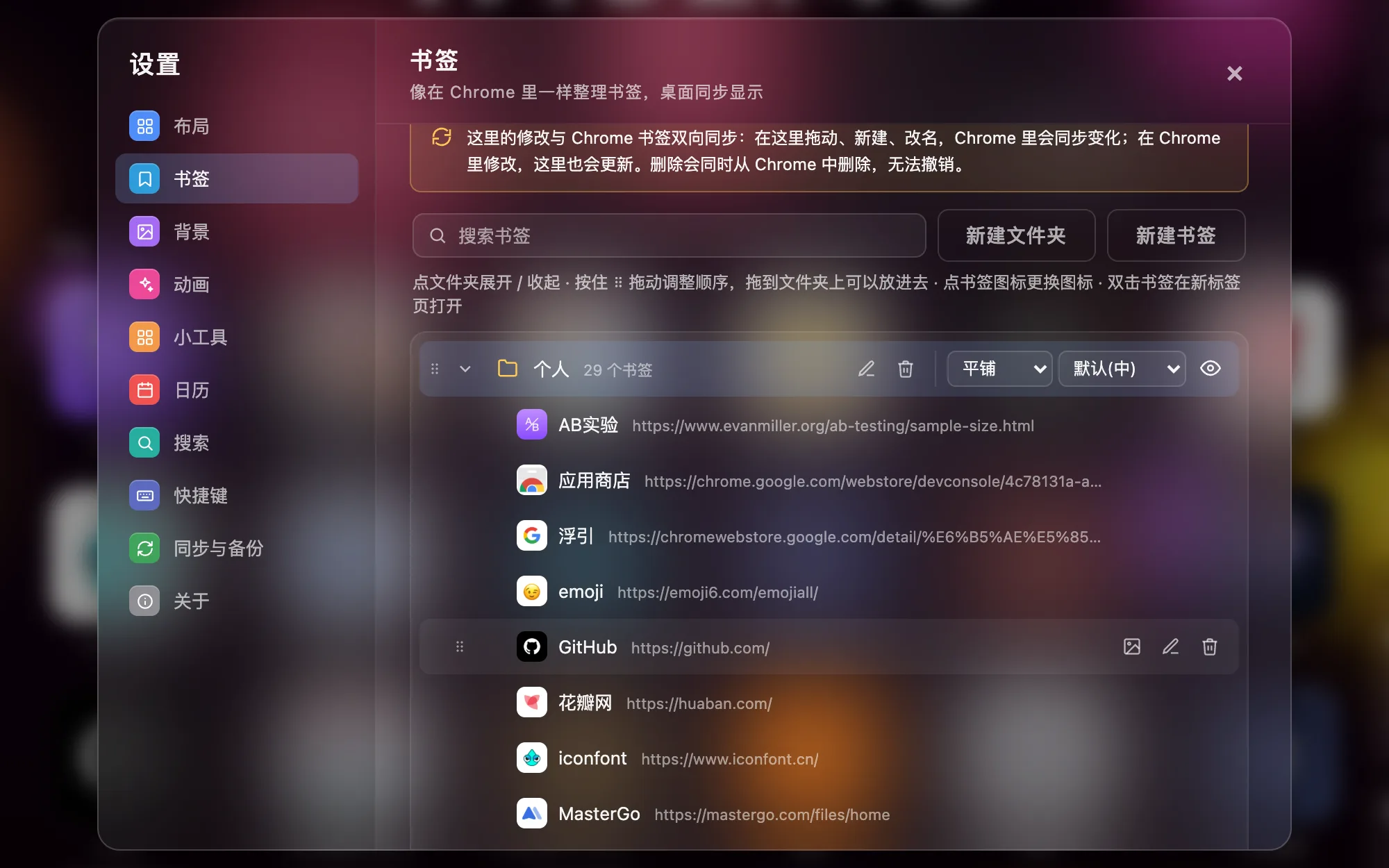
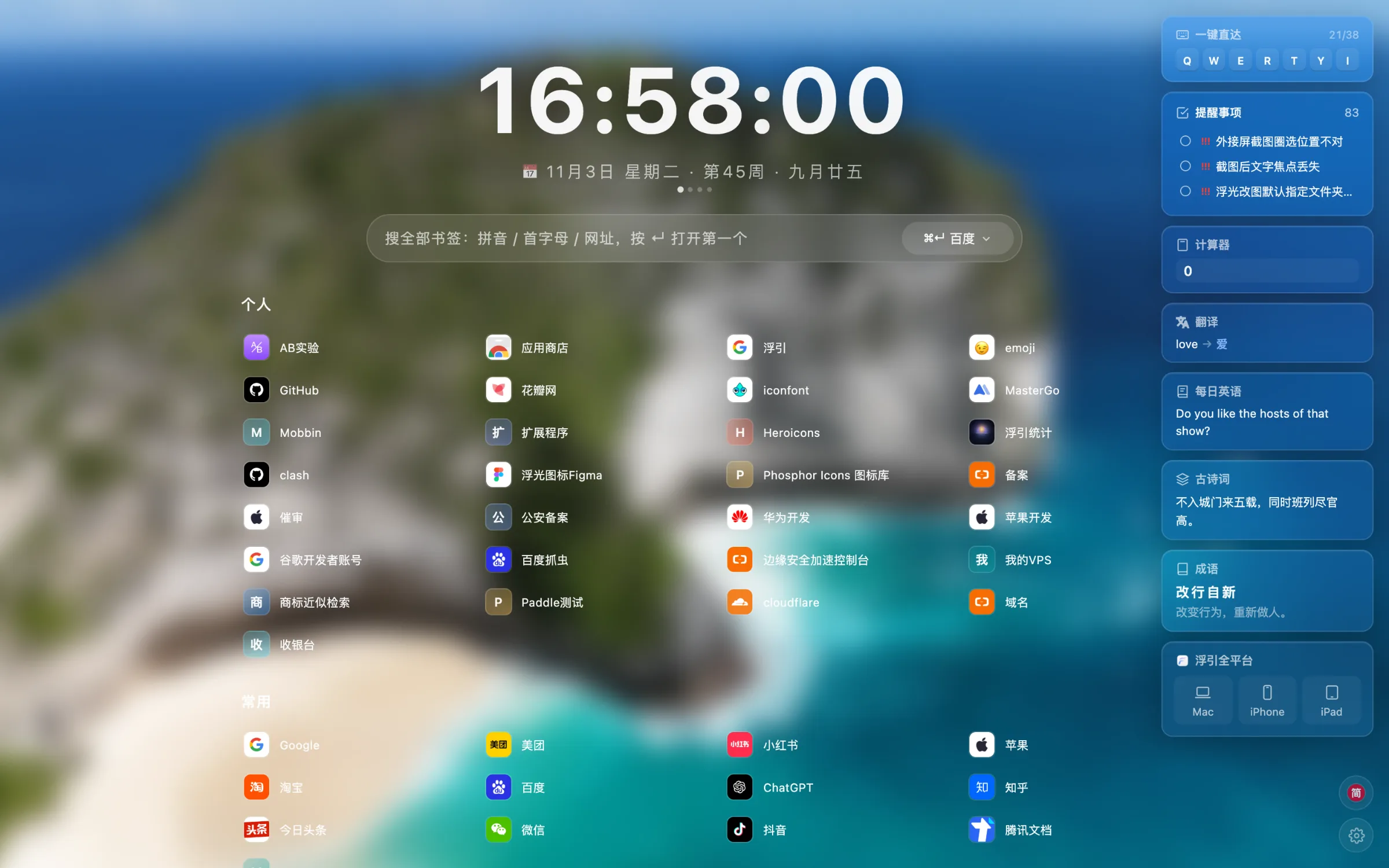
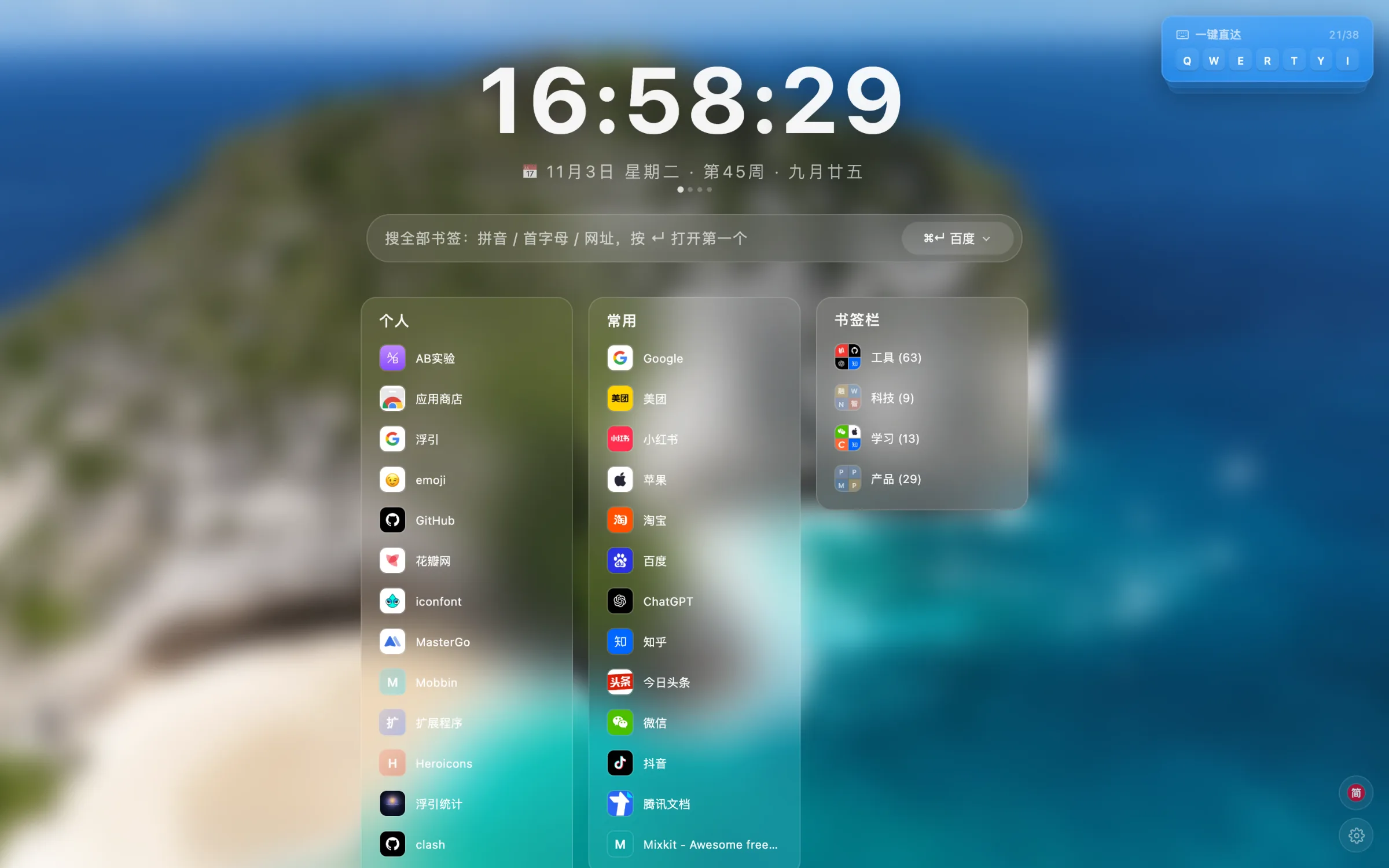
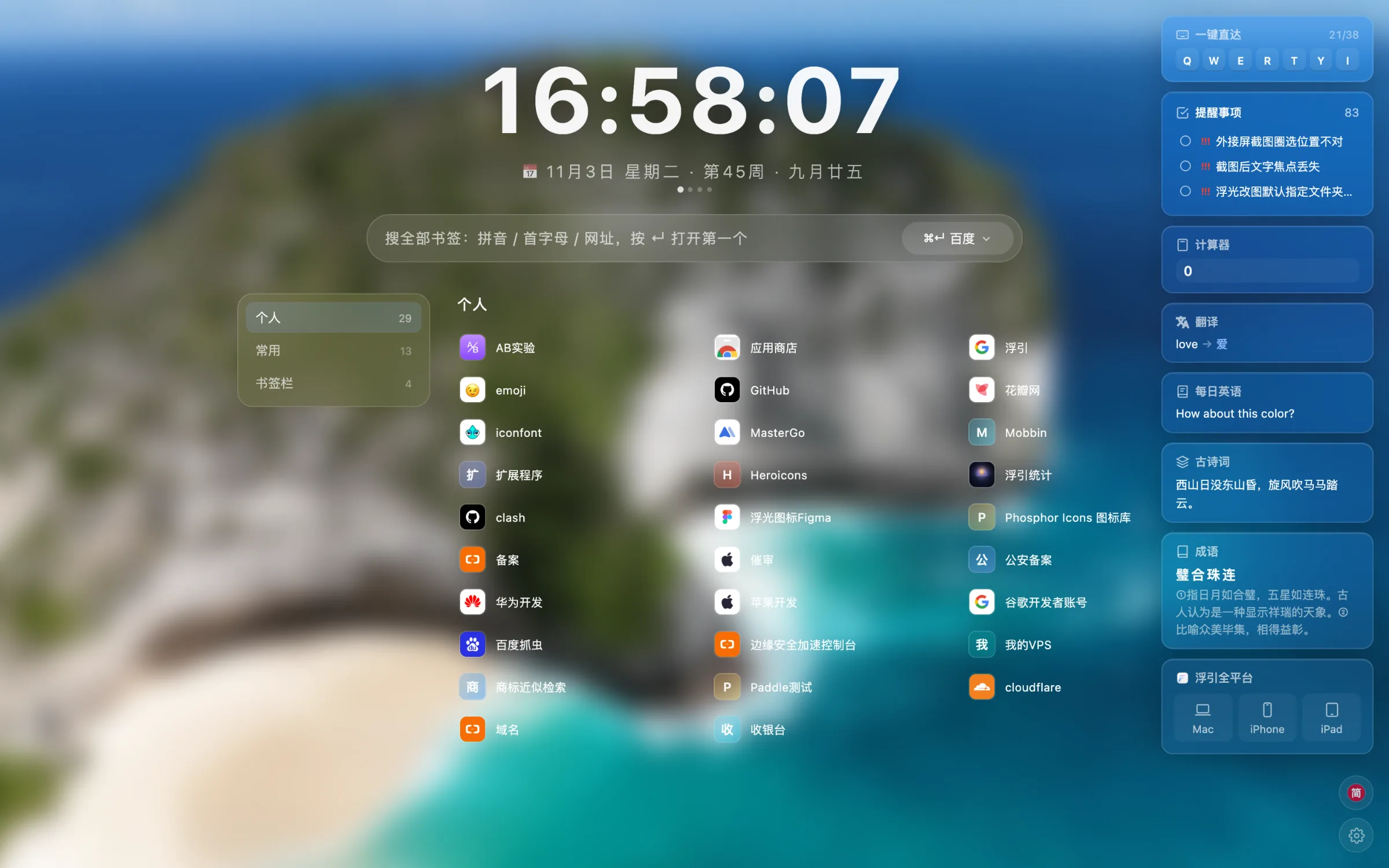
Dane zostają lokalnie
Twoje zakładki to zakładki samego Chrome. Ustawienia i dane widżetów są przechowywane w przeglądarce i nigdy nie trafiają na serwery FloGravity.
Przeczytaj politykę prywatności Rozszerzenie Chrome · Nowa karta
 Wtyczka do Chrome
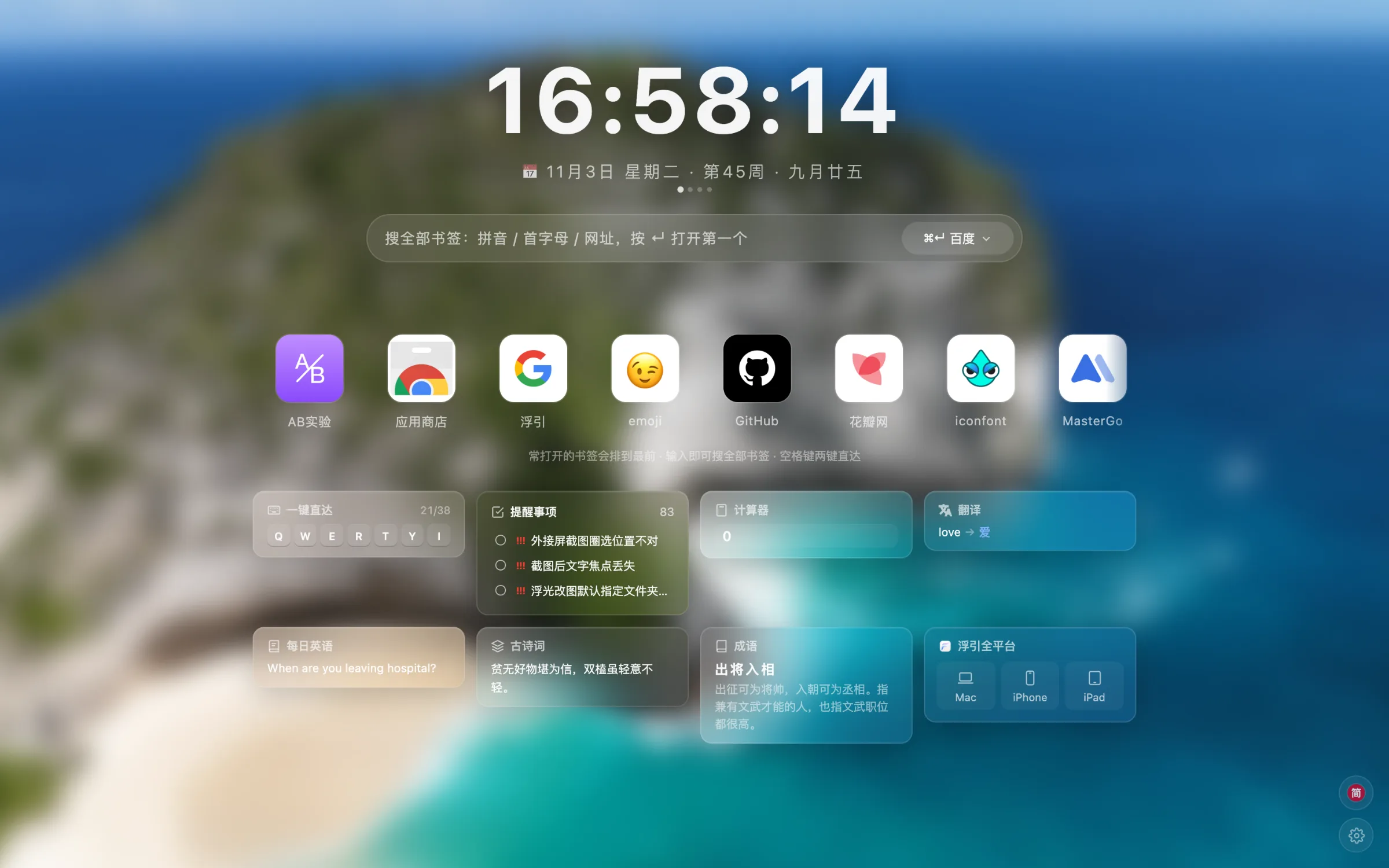
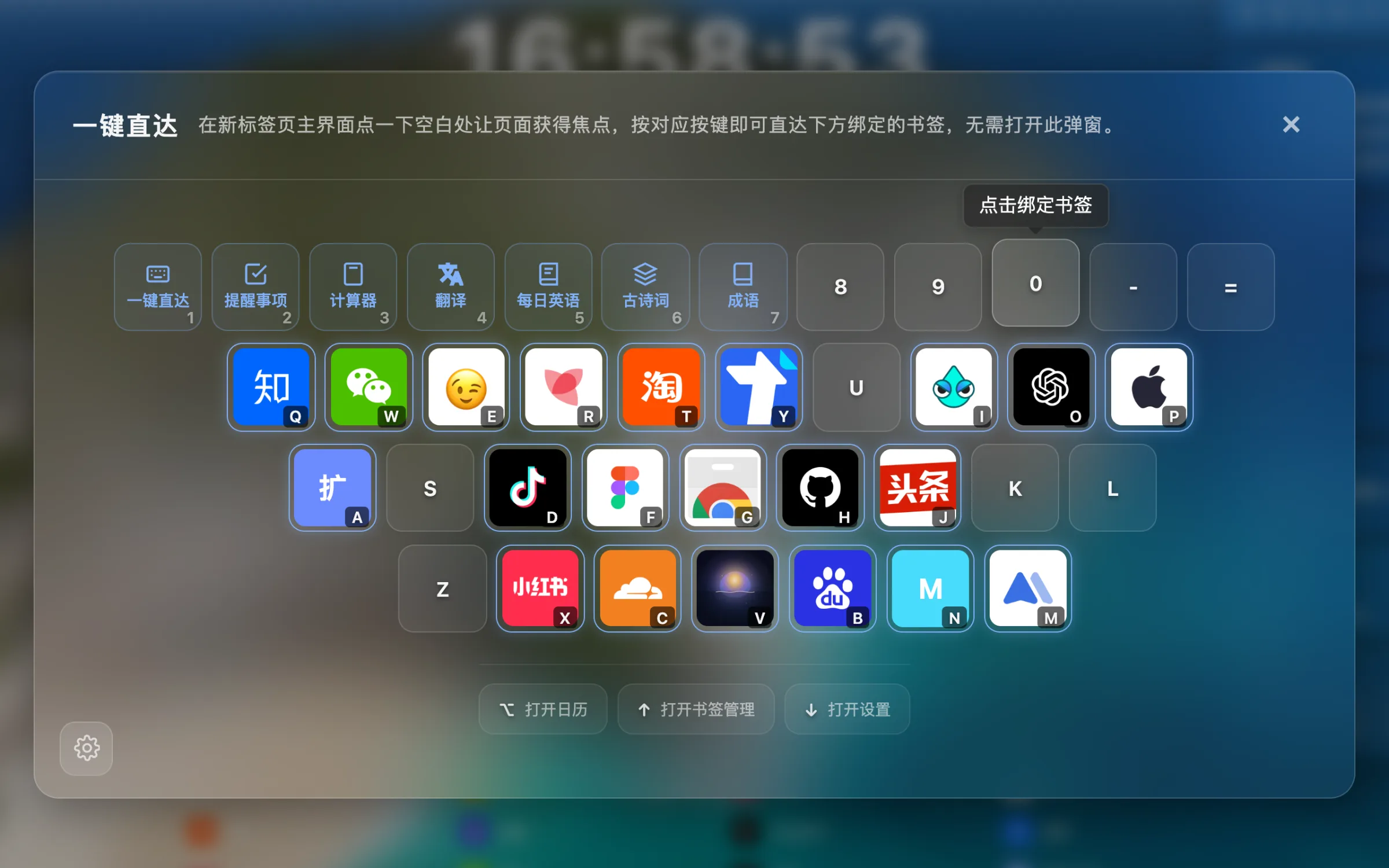
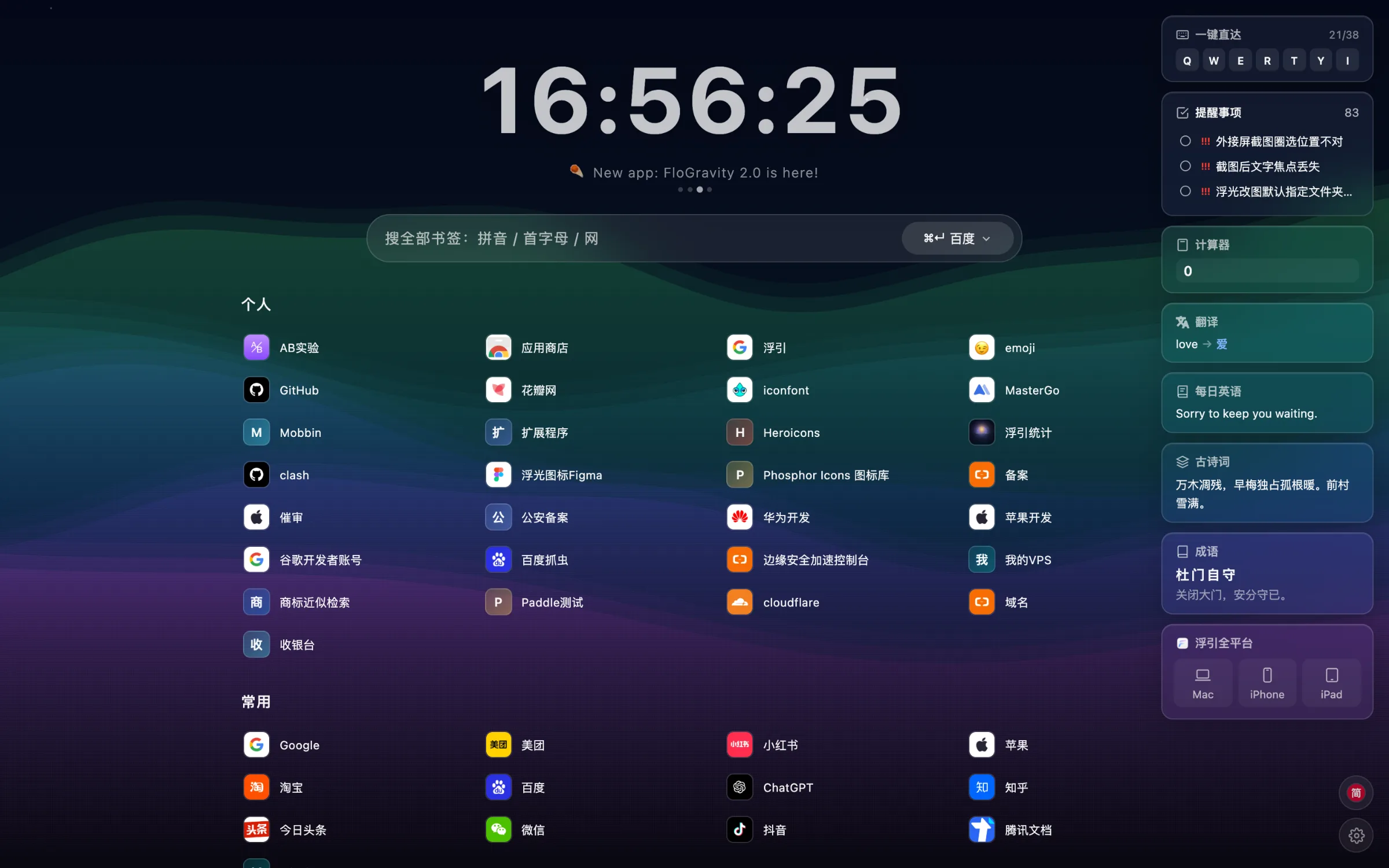
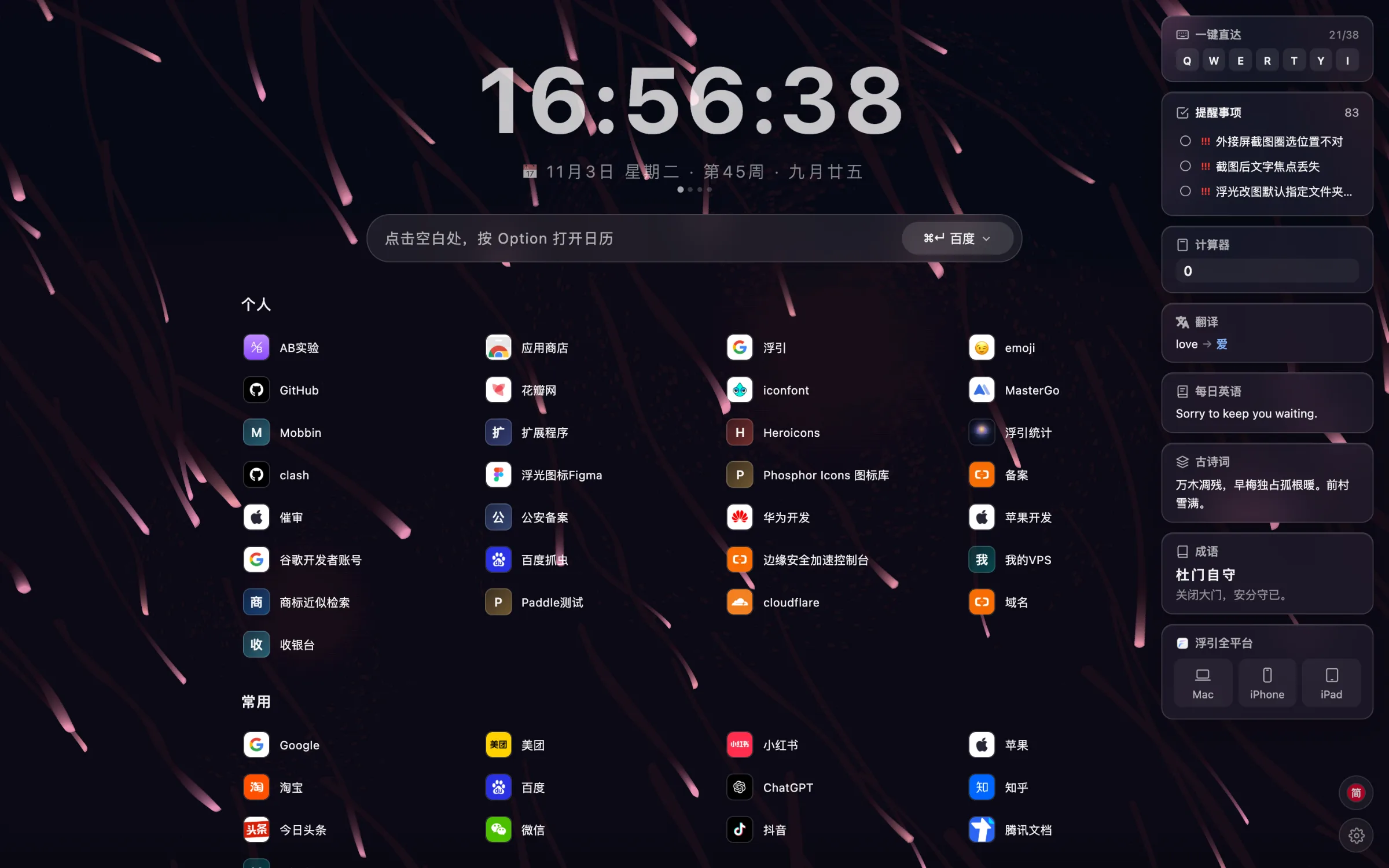
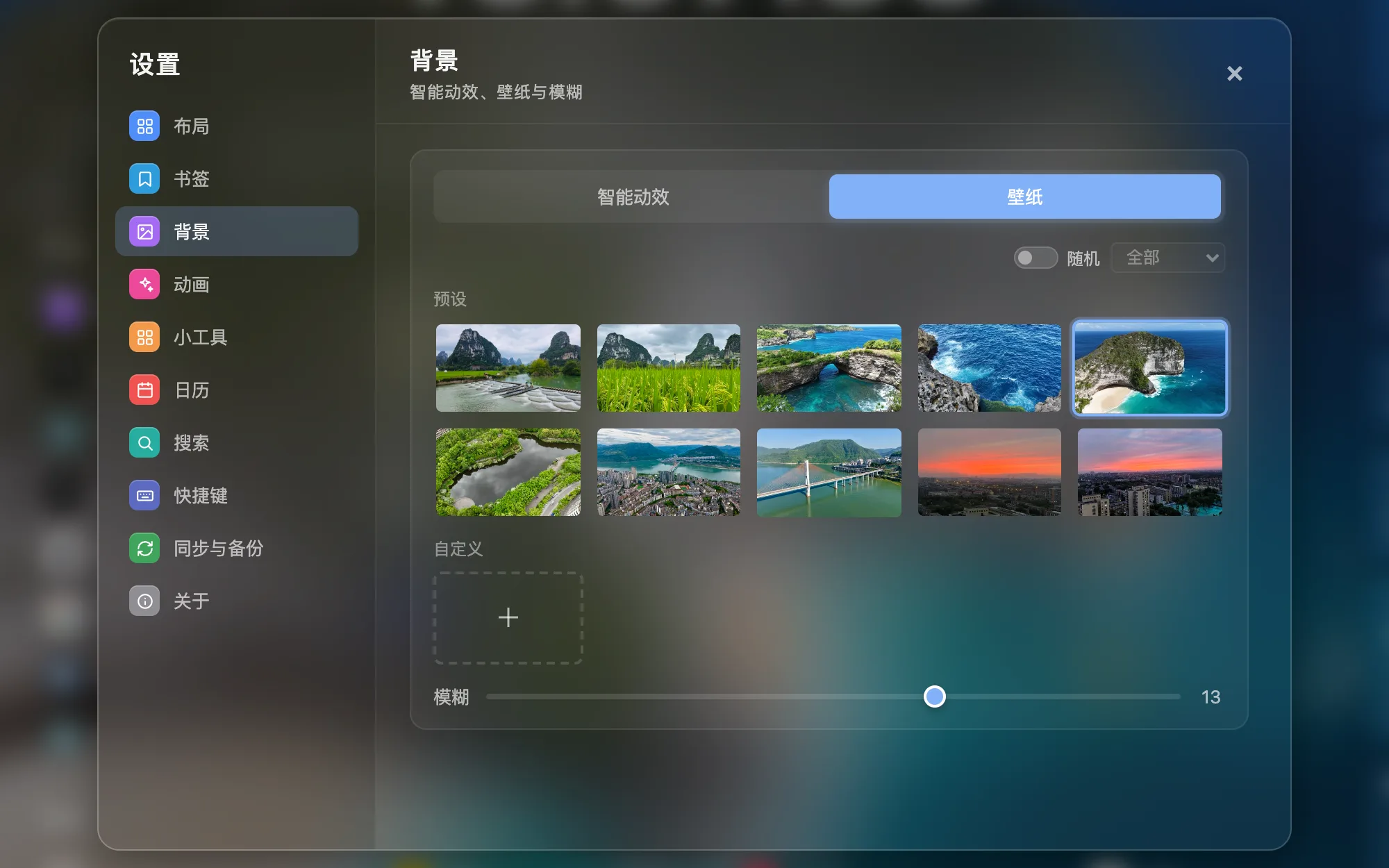
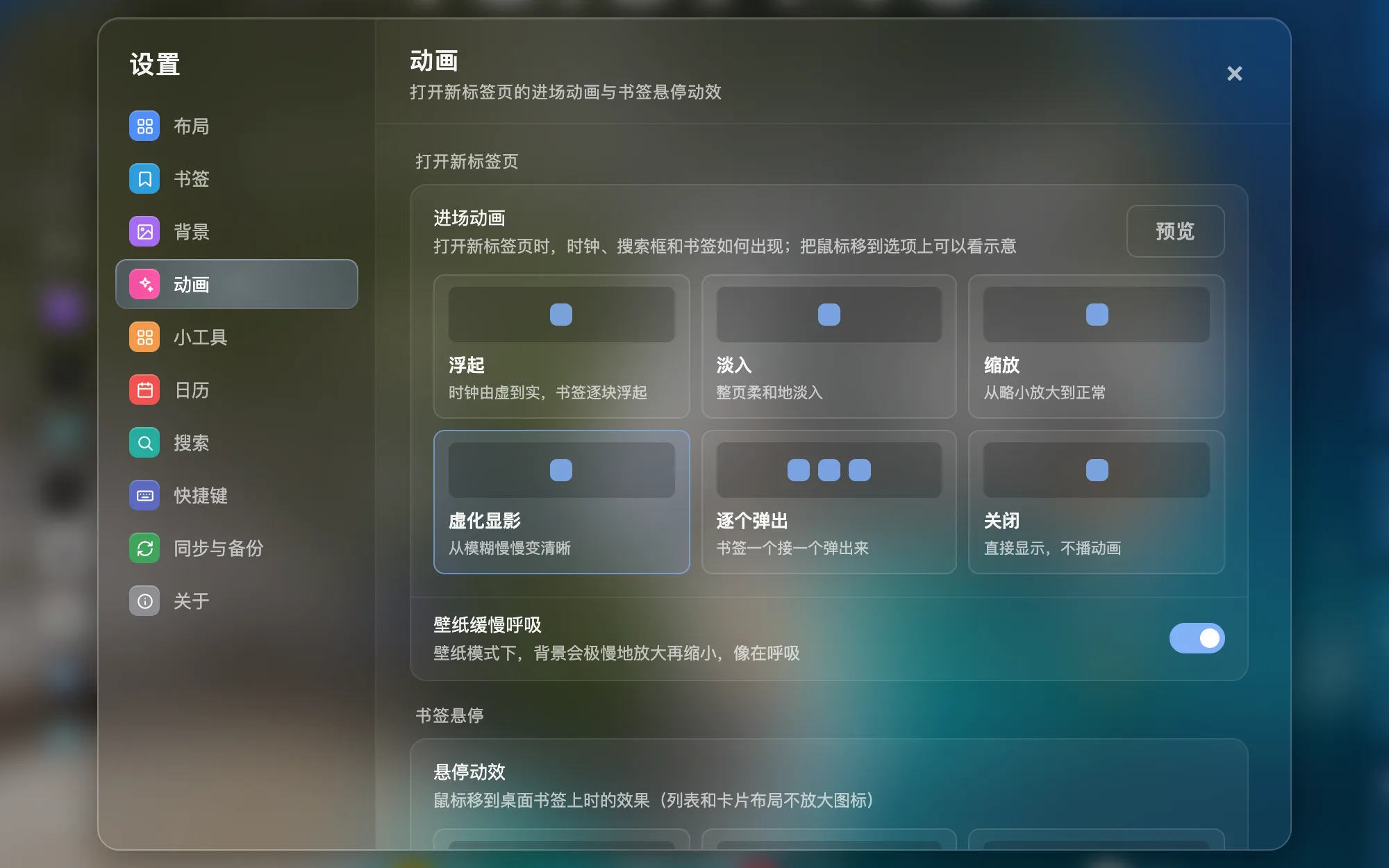
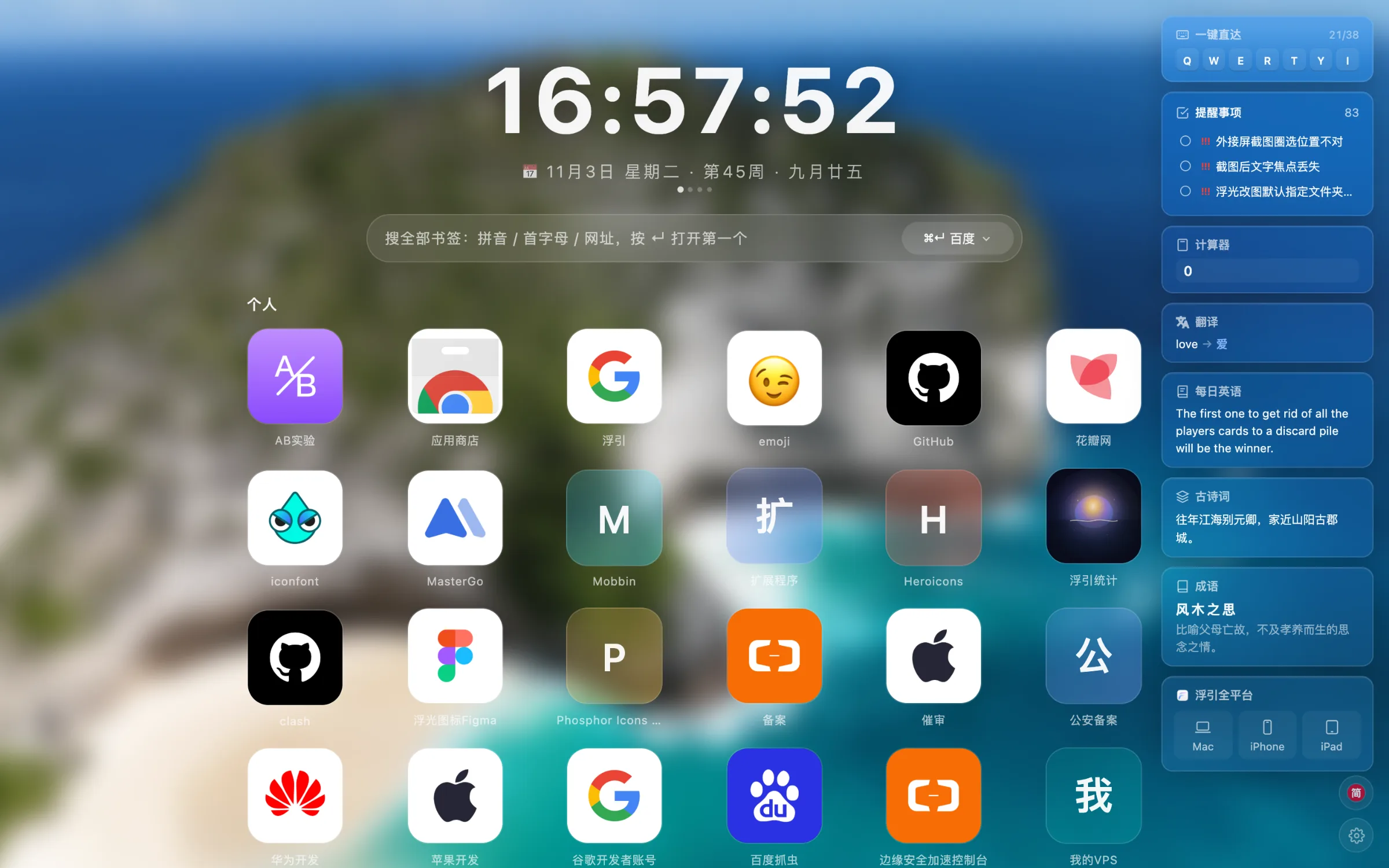
Zamień zakładki Chrome w ładny i wygodny pulpit: błyskawiczne wyszukiwanie po pierwszych literach pinyin, 38 klawiszy do natychmiastowego otwierania stron oraz widżety, takie jak kalendarz, Przypomnienia i tłumacz.
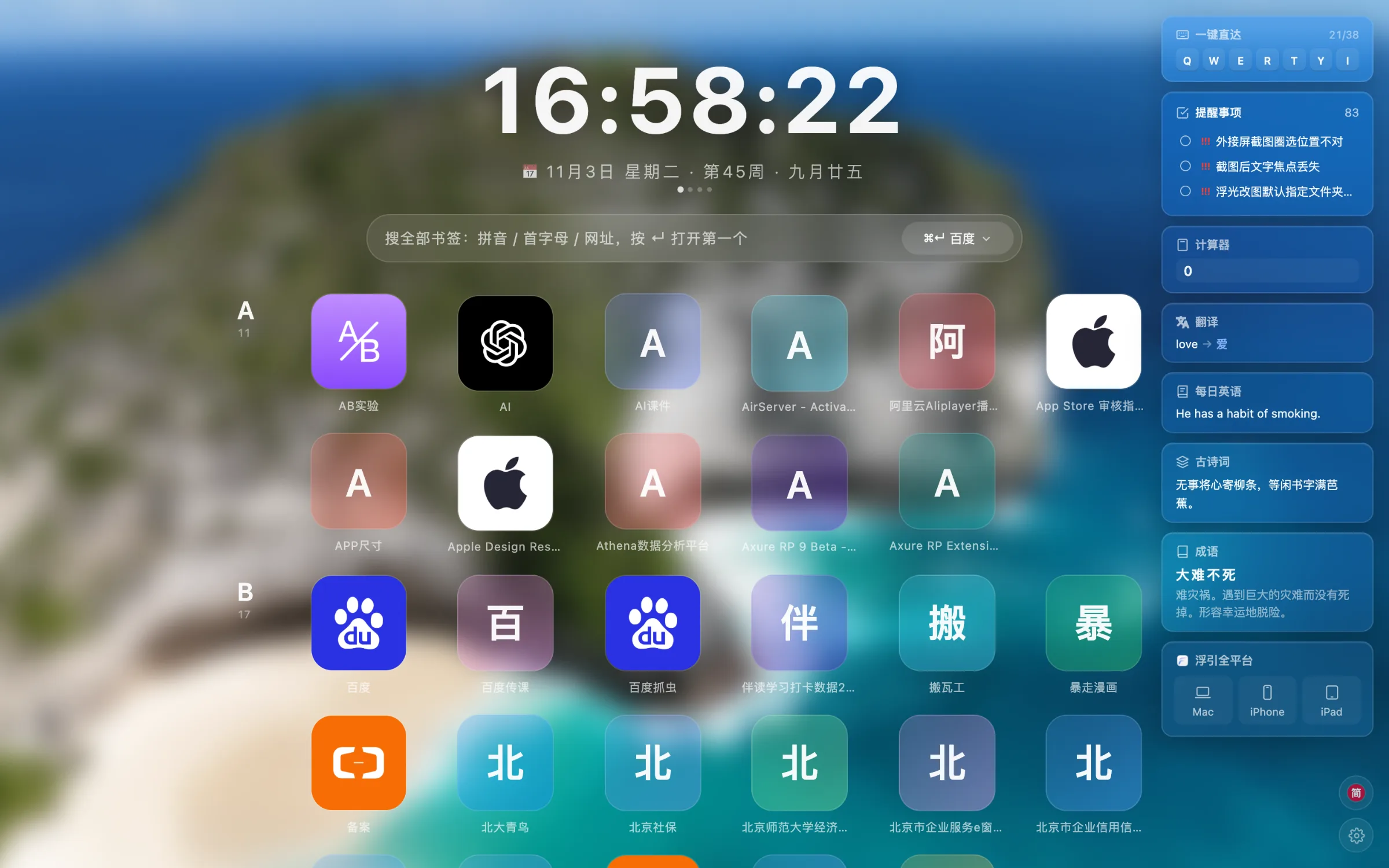
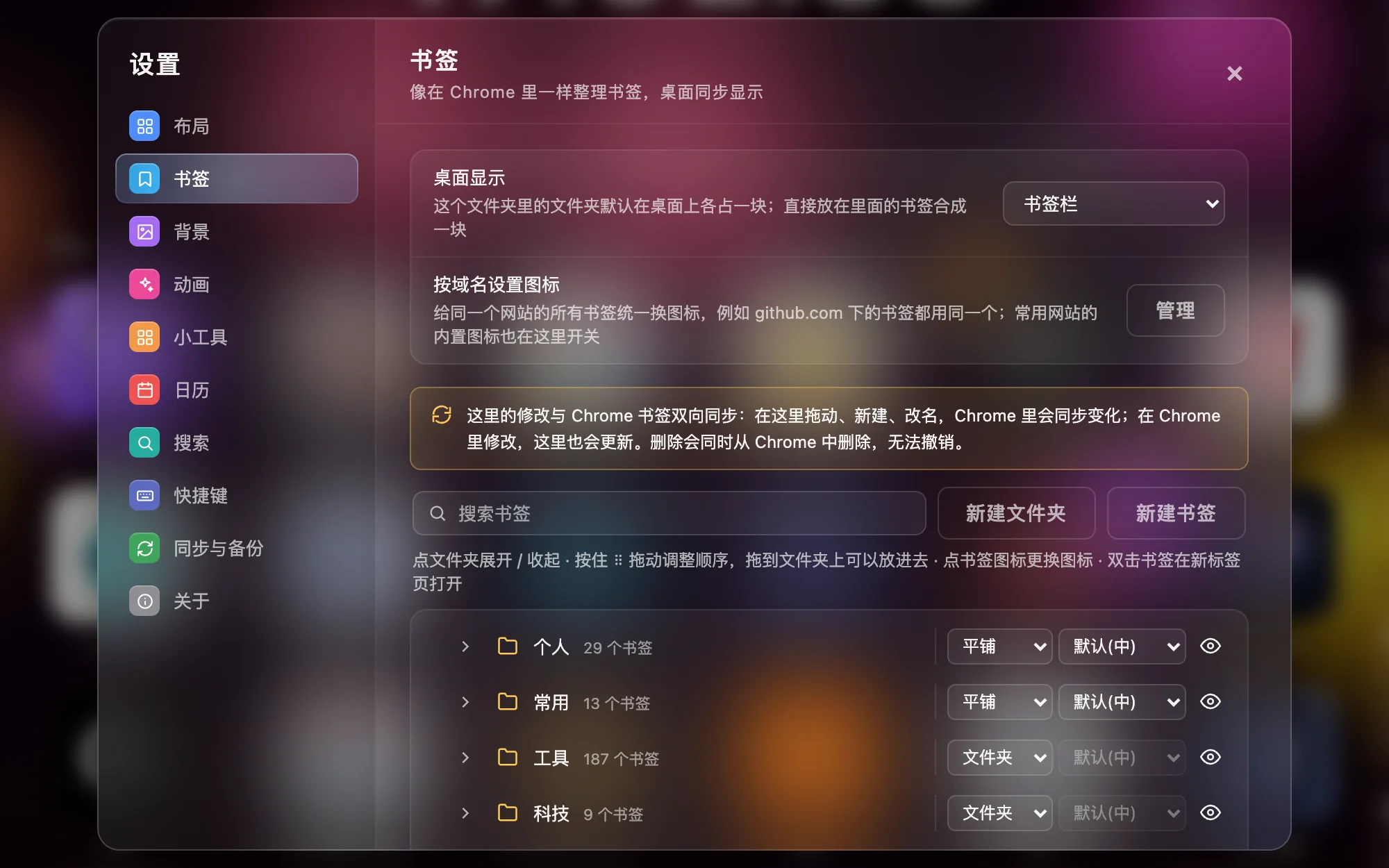
Nie musisz prowadzić drugiej listy ulubionych. Każdy folder z paska zakładek dostaje własny blok na pulpicie, a to, co dodasz w Chrome, pojawi się przy następnej nowej karcie.
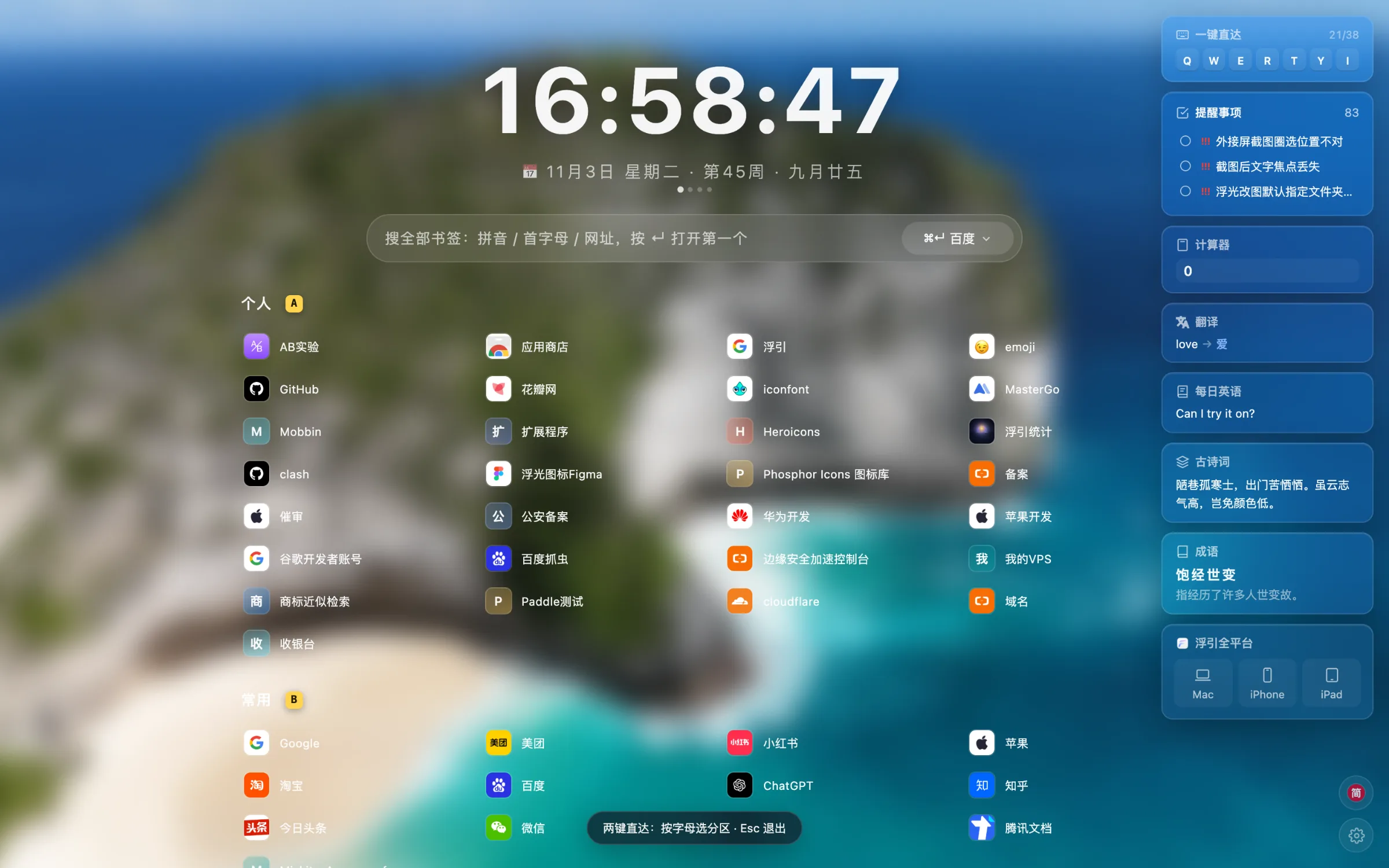
Ikony, lista, karty, pasek boczny, launcher — albo bez folderów, wszystko według pierwszej litery. Chińskie tytuły trafiają pod pierwszą literę pinyin.
Otwórz nową kartę — kursor już czeka w polu wyszukiwania. Kilka liter i jesteś przy dowolnej zakładce.
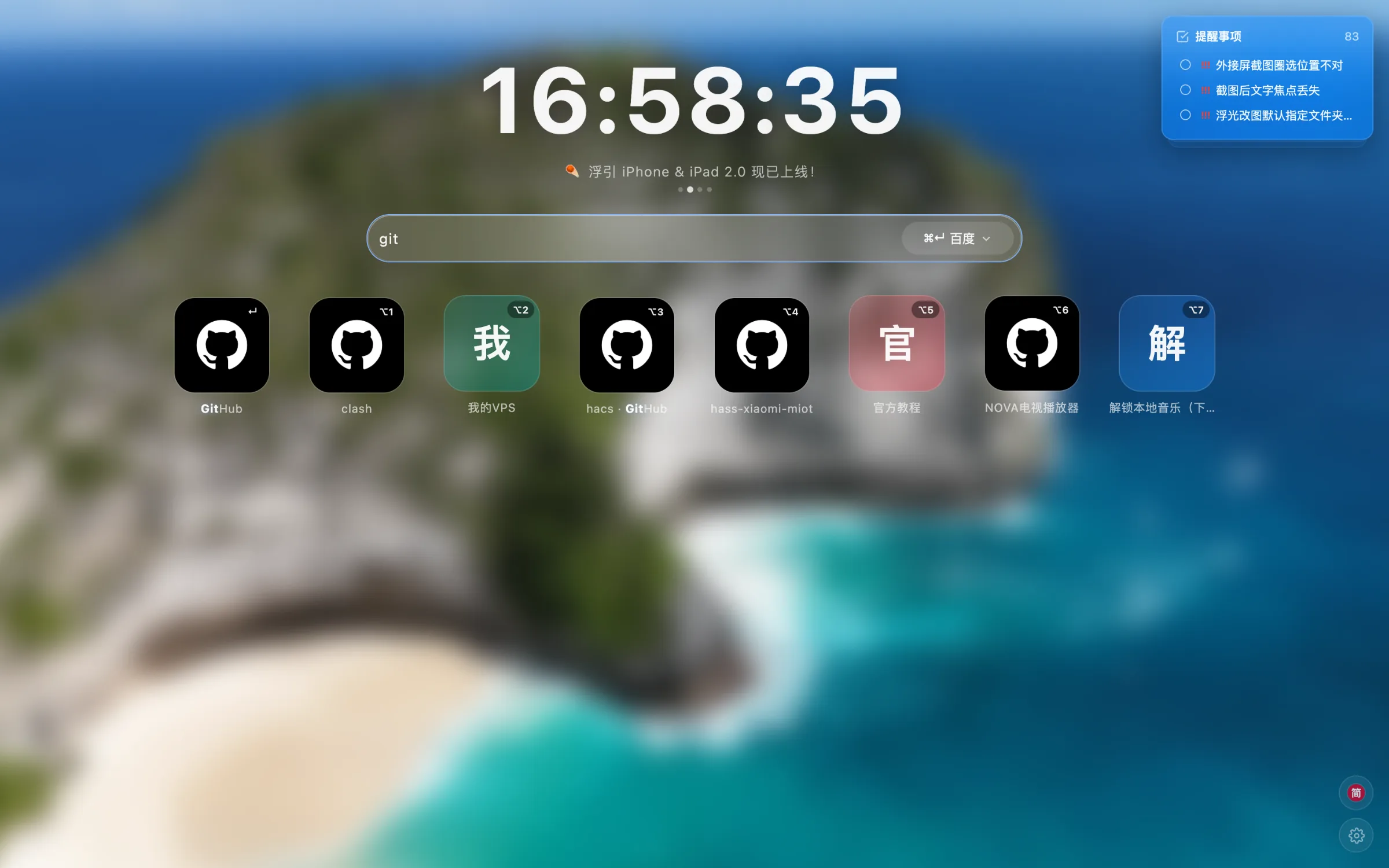
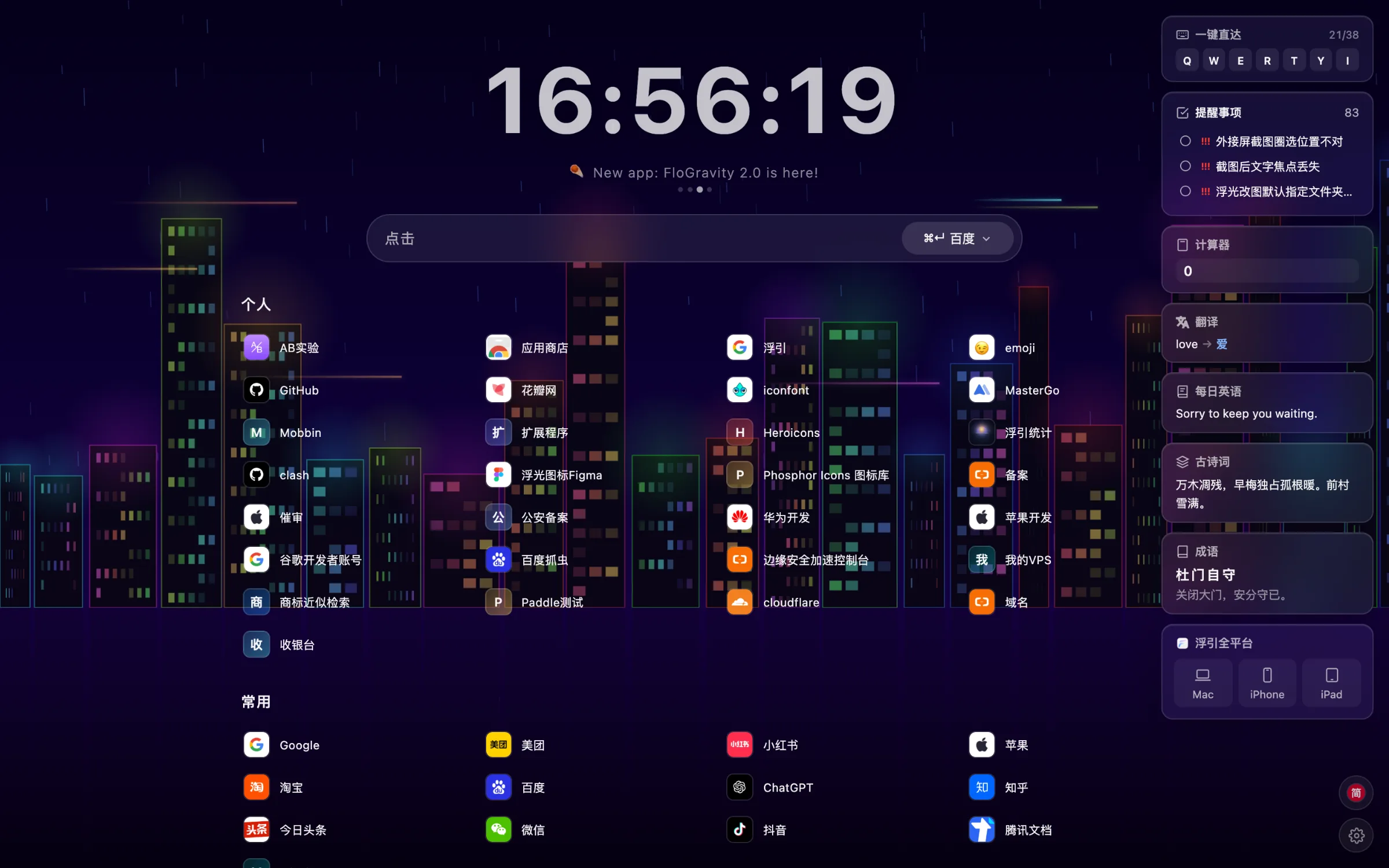
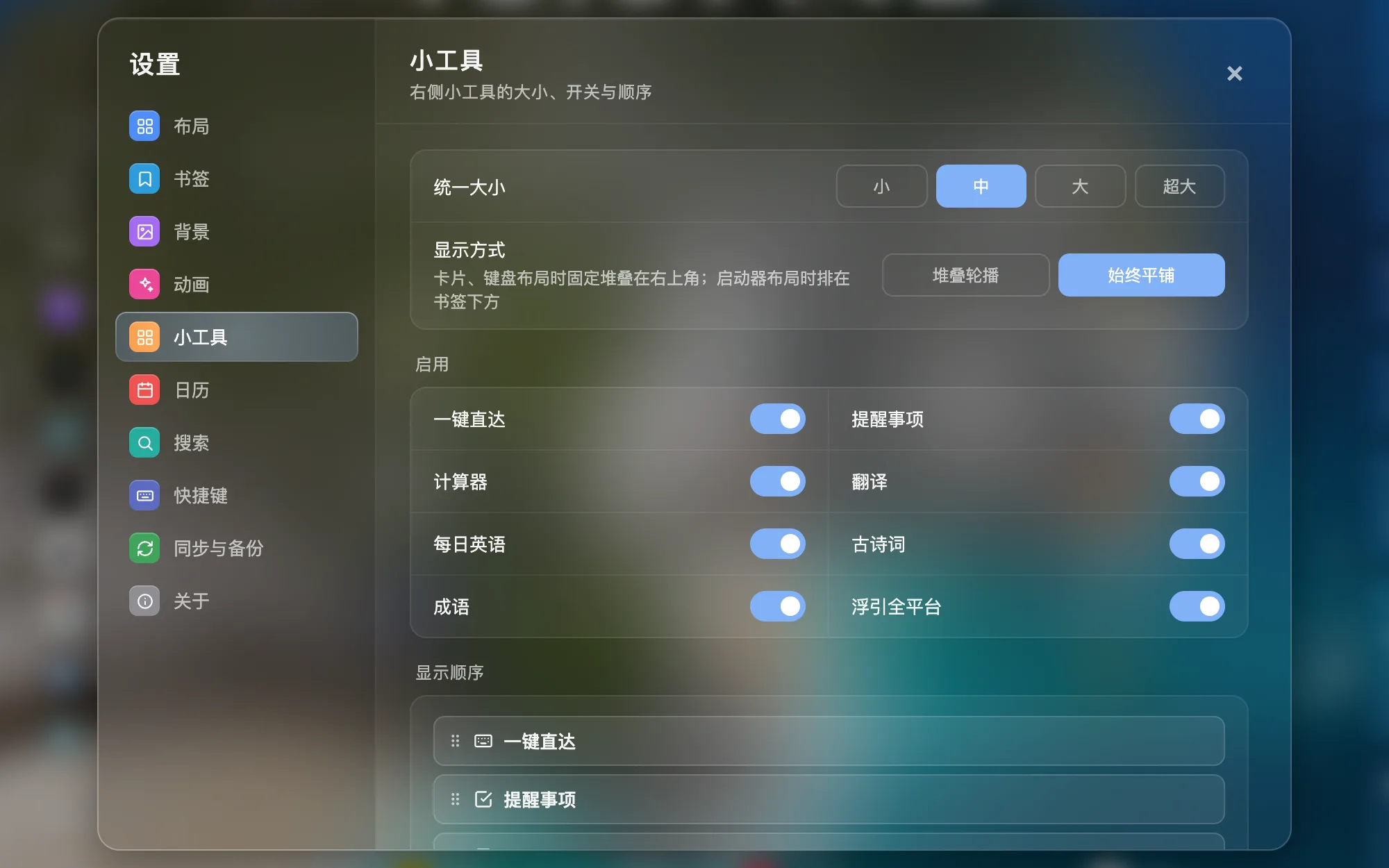
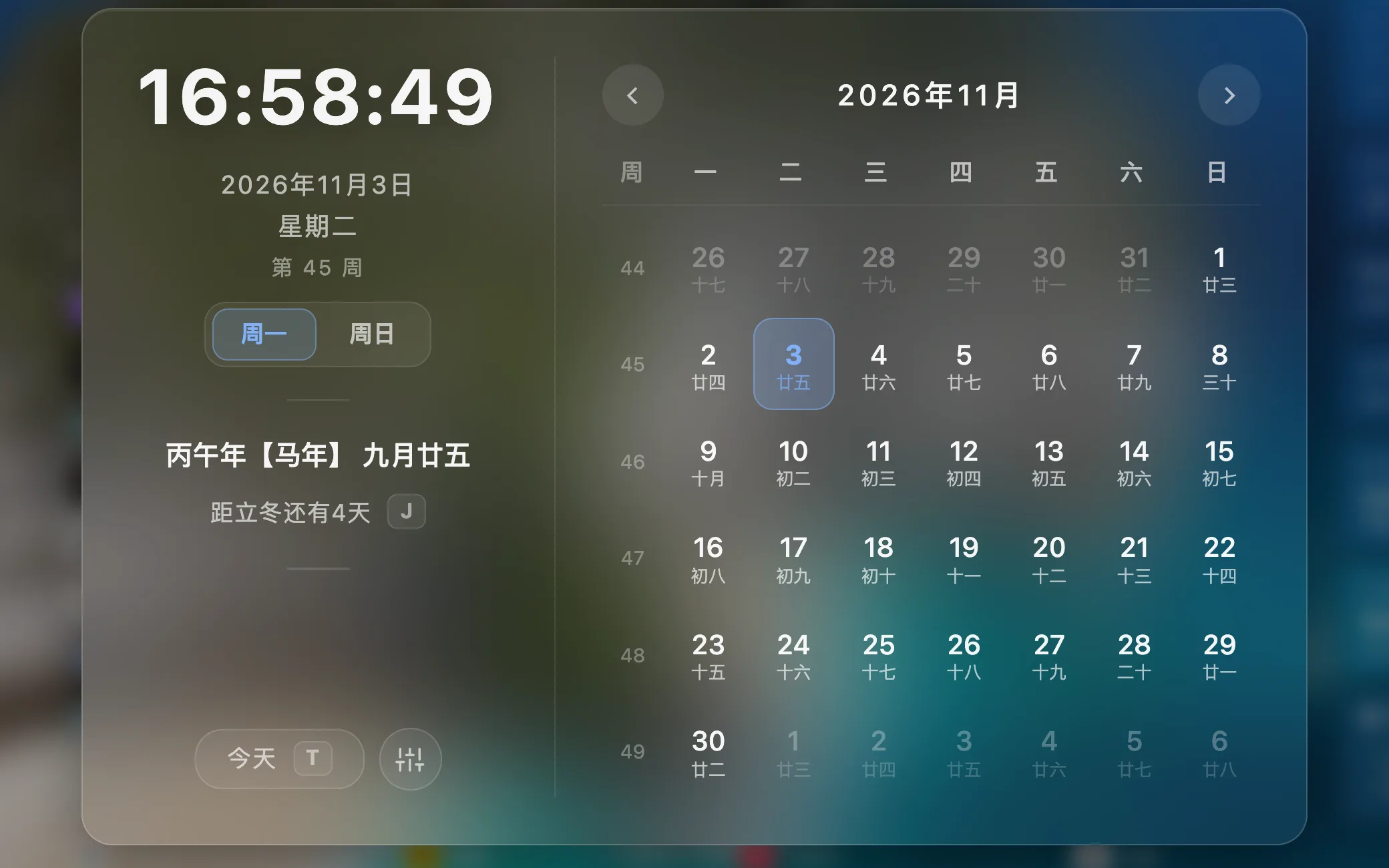
Kalendarz, Przypomnienia, kalkulator, tłumacz, codzienny angielski, klasyczna poezja i idiomy — zmieniaj kolejność, włączaj i wyłączaj albo złóż je w jedną obracaną kartę.
Rozszerzenie FloGravity dla Chrome jest dostępne w tych 15 językach interfejsu.
Twoje zakładki to zakładki samego Chrome. Ustawienia i dane widżetów są przechowywane w przeglądarce i nigdy nie trafiają na serwery FloGravity.
Przeczytaj politykę prywatnościCałkowicie za darmo: bez reklam, natrętnych poleceń i jakiegokolwiek śledzenia.
Układy, skróty i reguły wyświetlania pulpitu przenoszą się na inne komputery dzięki wbudowanej synchronizacji Chrome.
Eksportuj kopię zapasową ustawień w dowolnej chwili i importuj ją z powrotem; interfejs jest dostępny w 15 językach.
Tak, obecnie jest całkowicie darmowy.
Tylko wtedy, gdy sam je porządkujesz w Ustawieniach › Zakładki. Te zmiany trafiają prosto do zakładek Chrome, a usunięcie zawsze wymaga potwierdzenia. Reguły wyświetlania, takie jak ukryte foldery czy rozmiar ikon, są zapisywane tylko w FloGravity.
Bez śledzenia, bez przesyłania, bez analizy Twojego zachowania podczas przeglądania.
Pobierz i zainstaluj na Macu pomocnika synchronizacji FloGravity, uruchom ponownie Chrome, a następnie włącz „Przypomnienia Apple” w sekcji „Synchronizacja i kopia zapasowa”. Przy włączonych Przypomnieniach iCloud wszystko synchronizuje się z iPhone’em i iPadem.
Podstawowe ustawienia i dane komponentów powinny być przechowywane w jak największym stopniu lokalnie i można z nich korzystać w trybie offline.
Obsługuje przeglądarki Chrome i Chromium.

Unosi się przed oczami, dostępne jednym ruchem.