
Ваши данные остаются на Mac
Снимки экрана, записи, буфер обмена и переводы обрабатываются на вашем Mac и никогда не загружаются на серверы FloGravity.
Политика конфиденциальности
Во весь экран или в окне, с поиском по первым буквам и прямыми клавишами, а ещё снимки и запись экрана, буфер обмена, архивы, изображения… более 30 повседневных инструментов. Одно приложение вмещает весь набор инструментов Mac.
Во весь экран — как привычный Launchpad. В окне — компактно по центру и не мешает работе.
Некоторые способы вызова доступны только в версии с официального сайта.
Ищите по названию, первым буквам или пиньиню: введите «we» — и найдётся WeChat. Return открывает первый результат, а клавиши 1–0 запускают верхний ряд. Без переключения раскладки.
Назначьте на каждую клавишу что-то нужное: нажали клавишу — открылось именно это.
Некоторые способы открытия и скрипты Shell доступны только в версии с официального сайта.
Снимок экрана, аннотации, снимок с прокруткой, запись экрана, буфер обмена, закрепление, работа с изображениями, FloZip, живой перевод… более 30 инструментов, и все можно поставить на клавиатуру: снимок на A, буфер на C, как удобно. Ненужные можно отключить — тогда они не занимают память.
Снимки экрана, редактор изображений и буфер обмена уже вышли отдельными приложениями: FloShot, FloPix и FloVault.
Буква в углу — пример клавиши. Нажмите на инструмент, чтобы открыть описание; ← → — переключение, Esc — закрыть.
Все эти приложения, которые раньше приходилось искать и ставить по одному, уже встроены в FloGravity, и любое можно поставить на клавишу.
 Один FloGravity
24 видов приложений
уже встроены
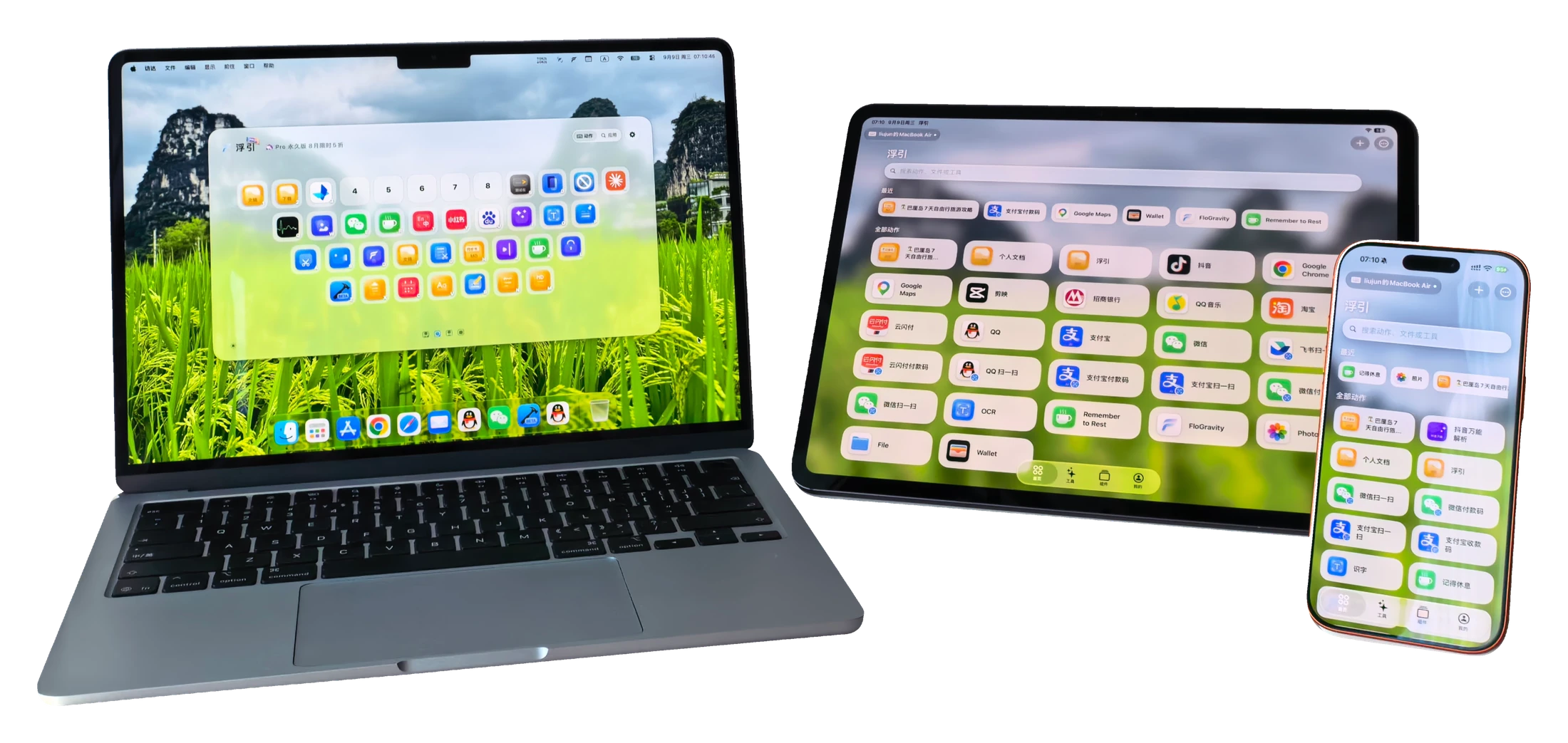
У FloGravity есть версия для iPhone и iPad — бесплатно в App Store. Сам по себе это карманный набор инструментов, а вместе с Mac — его пульт и центр синхронизации.
 Карманный набор инструментовСнимок с прокруткой, Распознавание текста, Инструменты изображения и виджеты работают даже без Mac.
 Управление MacПосле сопряжения запускайте действия, открывайте приложения и управляйте воспроизведением. iPad станет пультом рядом со столом.
Ваши данные остаются на ваших устройствах и в вашем iCloud.
Требуется iOS / iPadOS 17 или новее. Для дистанционного управления нужен сопряжённый Mac с FloGravity; сенсорный ввод, сочетания клавиш и подобные функции требуют версии для Mac с сайта.
FloGravity для Mac доступен на этих 15 языках.
Снимки экрана, записи, буфер обмена и переводы обрабатываются на вашем Mac и никогда не загружаются на серверы FloGravity.
Политика конфиденциальностиНикакой рекламы и никаких SDK для рекламного отслеживания.
Версия с сайта заверена Apple, а ещё приложение можно установить из Mac App Store.
Для каждой версии подробно описано, что изменилось.
Примечания к выпускуИнструменты в обеих версиях одинаковы, обе бесплатны; отличаются установка и несколько системных разрешений. Версию с официального сайта вы скачиваете здесь, сами переносите в «Программы» и обновляете из приложения. Версия из App Store устанавливается и обновляется через Mac App Store. Приложения из App Store работают в песочнице, которую требует Apple, поэтому не получают разрешений вроде универсального доступа — часть способов вызова и несколько функций недоступны. Полное сравнение ниже.
| Возможности | Официальная версия сайта | Версия магазина приложений |
|---|---|---|
| Снимки, запись экрана, буфер обмена, перевод, изображения, архивы и не только | Есть | Есть |
| Сочетание клавиш | Есть | Есть |
| Вызов одной клавишей, двойным или долгим нажатием, кнопкой мыши | Есть | Нет |
| Щипок четырьмя пальцами | Есть | Нет |
| Приоритет сочетаний клавиш | Есть | Нет |
| Голосовой ввод одной клавишей или удержанием | Есть | Только сочетание |
| Автопрокрутка длинного снимка | Есть | Ручная прокрутка |
| Снимок распознаёт элементы интерфейса | Есть | Только окна |
| Действия со скриптами Shell | Есть | Нет |
| Телефон как клавиатура и трекпад | Есть | Только запуск действий |
| Режим очистки блокирует клавиши | Во всей системе | Только когда окно впереди |
| Удаление приложений | Убирает и остатки | Удаляет только приложение |
| Перезапись оригиналов при пакетной обработке | Есть | Нет |
| Обновления | Обновления в приложении | Через App Store |
Следуйте подсказкам, чтобы выдать нужные разрешения, затем разместите на клавишах несколько любимых приложений и инструментов. Неиспользуемые инструменты можно отключить в любой момент.
Да. Каждый инструмент в приложении для Mac работает самостоятельно, а iPhone и iPad — необязательные компаньоны.
Напишите на почту или отправьте сообщение в официальный аккаунт WeChat 浮宇宙. Контакты — внизу этой страницы.