
Tvůj obsah zůstává na Macu
Snímky obrazovky, záznamy, schránka a překlady se zpracovávají na tvém Macu a nikdy se nenahrávají na servery FloGravity.
Přečíst zásady ochrany soukromí
Na celou obrazovku nebo v okně, s hledáním podle iniciál a přímými klávesami, k tomu snímky a záznam obrazovky, schránka, archivy, úpravy obrázků… přes 30 každodenních nástrojů. Jedna aplikace je celá sada nástrojů tvého Macu.
Na celé obrazovce ji vyplní jako známý Launchpad. V okně zůstane malé, uprostřed a nepřekáží v práci.
Některé způsoby vyvolání jsou jen ve verzi z webu.
Hledej podle názvu, počátečních písmen nebo pinyinu: napiš „we“ a najdeš WeChat. Return otevře první výsledek, klávesy 1 až 0 spustí horní řadu. Bez přepínání metody zadávání.
Na každou klávesu dej něco, co často používáš. Stiskneš klávesu a otevře se přesně to.
Některé způsoby otevření a skripty Shell jsou jen ve verzi z webu.
Snímek obrazovky, anotace, posouvající se snímek, záznam obrazovky, schránka, připnutí obsahu, nástroje obrázků, FloZip, živý překlad… přes 30 nástrojů a všechny jdou dát na klávesnici: snímek na A, schránka na C, kam chceš. Co nepotřebuješ, vypni – nezabere to paměť.
Snímky obrazovky, úpravy obrázků a schránka už vyšly i jako samostatné aplikace: FloShot, FloPix a FloVault.
Písmeno v rohu je příklad klávesy. Klepni na nástroj pro podrobnosti, přepínej ← → a zavři Esc.
Všechny aplikace níže, které bys jinak hledal a instaloval jednu po druhé, už FloGravity obsahuje – a každou můžeš dát na klávesu.
 Jeden FloGravity
24 druhů aplikací
už vestavěno
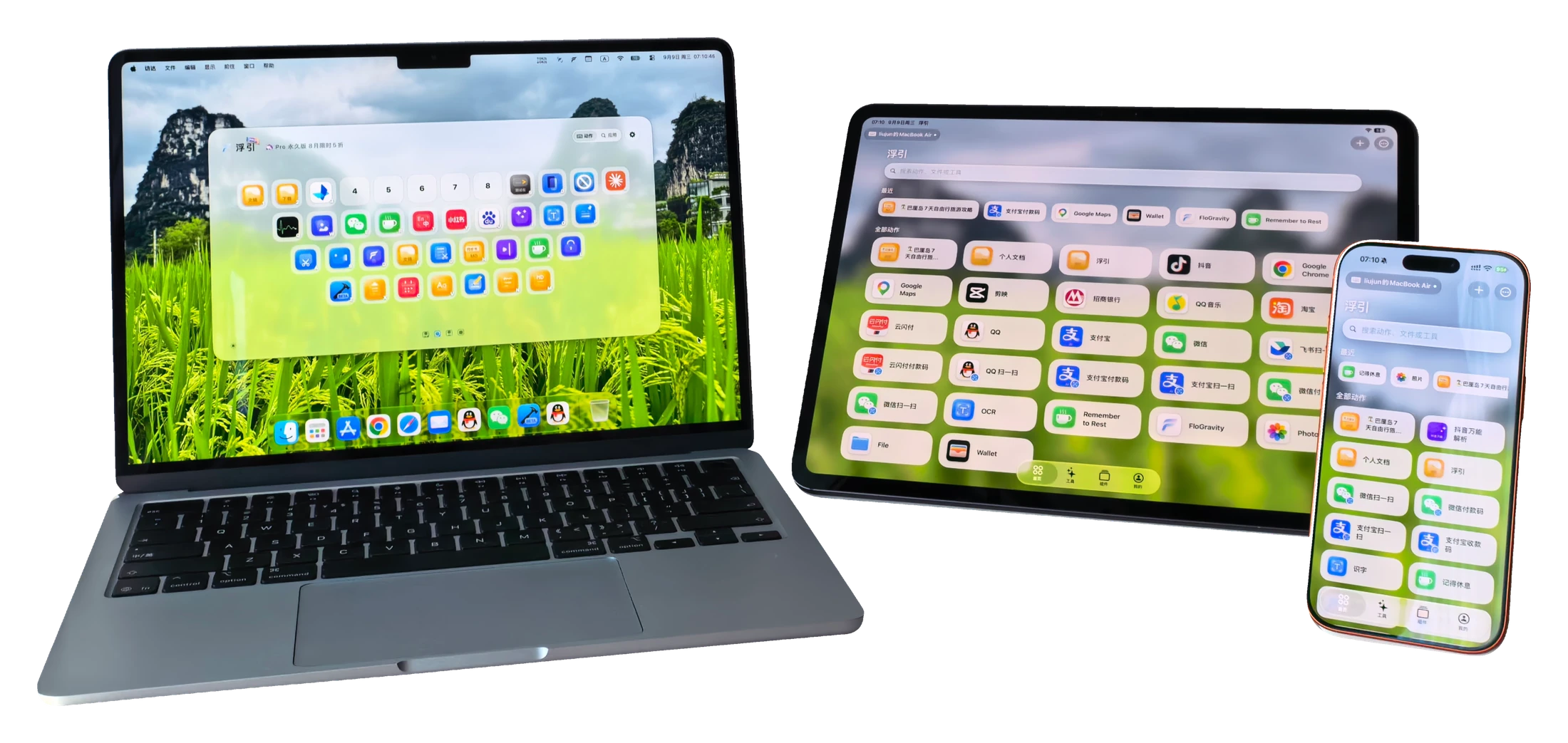
FloGravity má i verzi pro iPhone a iPad, zdarma v App Storu. Samo o sobě je to kapesní sada nástrojů, s Macem se z něj stává dálkové ovládání a centrum synchronizace.
 Kapesní sada nástrojůPosouvající se snímek obrazovky, OCR, Nástroje obrázků a widgety fungují i bez Macu.
 Ovládání MacuPo spárování spouštěj akce, otevírej aplikace a ovládej přehrávání. iPad poslouží jako ovládací pult vedle stolu.
Tvůj obsah zůstává jen na tvých zařízeních a v tvém iCloudu.
Vyžaduje iOS / iPadOS 17 nebo novější. Dálkové ovládání potřebuje spárovaný Mac s FloGravity; dotykový vstup, klávesové zkratky a podobné funkce vyžadují verzi pro Mac z webu.
FloGravity pro Mac je k dispozici v těchto 15 jazycích.
Snímky obrazovky, záznamy, schránka a překlady se zpracovávají na tvém Macu a nikdy se nenahrávají na servery FloGravity.
Přečíst zásady ochrany soukromíŽádné reklamy a žádné SDK pro sledování reklam.
Verze z webu je ověřená společností Apple a aplikaci můžeš nainstalovat i z Mac App Store.
U každé verze jasně píšeme, co se změnilo.
Zobrazit poznámky k verziObě verze mají stejné nástroje a jsou zdarma; liší se instalací a několika systémovými oprávněními. Verzi z webu stáhneš tady, sám ji přetáhneš do Aplikací a aktualizuješ v aplikaci. Verze z App Storu se instaluje a aktualizuje přes Mac App Store. Aplikace z App Storu běží v sandboxu, který Apple vyžaduje, takže nedostanou oprávnění jako Zpřístupnění – některé způsoby vyvolání a pár funkcí proto chybí. Úplné srovnání níže.
| Funkce | Oficiální verze webu | Verze App Store |
|---|---|---|
| Snímky, záznam obrazovky, schránka, překlad, obrázky, archivy a další | K dispozici | K dispozici |
| Kombinace kláves | K dispozici | K dispozici |
| Vyvolání jednou klávesou, dvojitým či dlouhým stiskem, tlačítkem myši | K dispozici | Není k dispozici |
| Štípnutí čtyřmi prsty | K dispozici | Není k dispozici |
| Zkratky s přednostní obsluhou | K dispozici | Není k dispozici |
| Diktování jednou klávesou nebo podržením | K dispozici | Jen kombinace |
| Automatické rolování dlouhého snímku | K dispozici | Ruční rolování |
| Snímek rozpozná prvky rozhraní | K dispozici | Jen okna |
| Akce se skripty Shell | K dispozici | Není k dispozici |
| Telefon jako klávesnice a trackpad | K dispozici | Jen spouštění akcí |
| Režim čištění blokuje klávesy | V celém systému | Jen když je okno vpředu |
| Odinstalace aplikací | Odstraní i zbytky | Smaže jen aplikaci |
| Přepsání originálů při dávkové úpravě obrázků | K dispozici | Není k dispozici |
| Aktualizace | Aktualizace v aplikaci | Přes App Store |
Podle průvodce povol potřebná oprávnění a pak si na klávesy dej pár oblíbených aplikací a nástrojů. Nepoužívané nástroje můžeš kdykoli vypnout.
Ano. Každý nástroj v aplikaci pro Mac funguje samostatně; iPhone a iPad jsou volitelní společníci.
Pošli e-mail nebo zprávu oficiálnímu účtu 浮宇宙 na WeChatu. Kontakty najdeš dole na této stránce.
Dej si to, co používáš, na klávesnici.