
內容留在你的 Mac 上
截圖、螢幕錄影、剪貼簿和翻譯內容都在本機處理,不會上傳到浮引伺服器。
閱讀隱私權政策
可全螢幕可視窗,支援首字母搜尋、鍵位直達,再加截圖、螢幕錄製、剪貼簿、解壓縮、改圖……30+ 款常用工具,一個 App,裝下 Mac 的整個工具箱。
全螢幕鋪滿,像熟悉的經典啟動台;視窗小巧置中,不擋手上的事。
部分喚起方式僅官方網站版提供。
拼音、首字母、中文名都能搜,輸入 wx 就是微信。Return 開啟第一個,1 到 0 直接啟動第一排。不用切換輸入法。
每個鍵上放一樣你常用的東西,按哪個鍵,就打開哪一個。
部分打開方式與 Shell 腳本僅官方網站版提供。
截圖、標注、長截圖、螢幕錄製、剪貼簿、釘圖文、改圖、解壓縮、同聲傳譯……30+ 款工具,也都能放到鍵盤上:截圖在 A,剪貼簿在 C,位置由你定。用不上的工具可以關掉,不佔記憶體。
其中截圖、改圖、剪貼簿,已經單獨上架為 FloShot、FloPix、FloVault。
右上角是示例鍵位。點任意工具查看介紹,← → 切換,Esc 關閉。
下面這些原本要一個個找、一個個裝的軟體,浮引都已經內建,而且都能放到鍵盤上。
 一個浮引
24 類軟體
都已內建
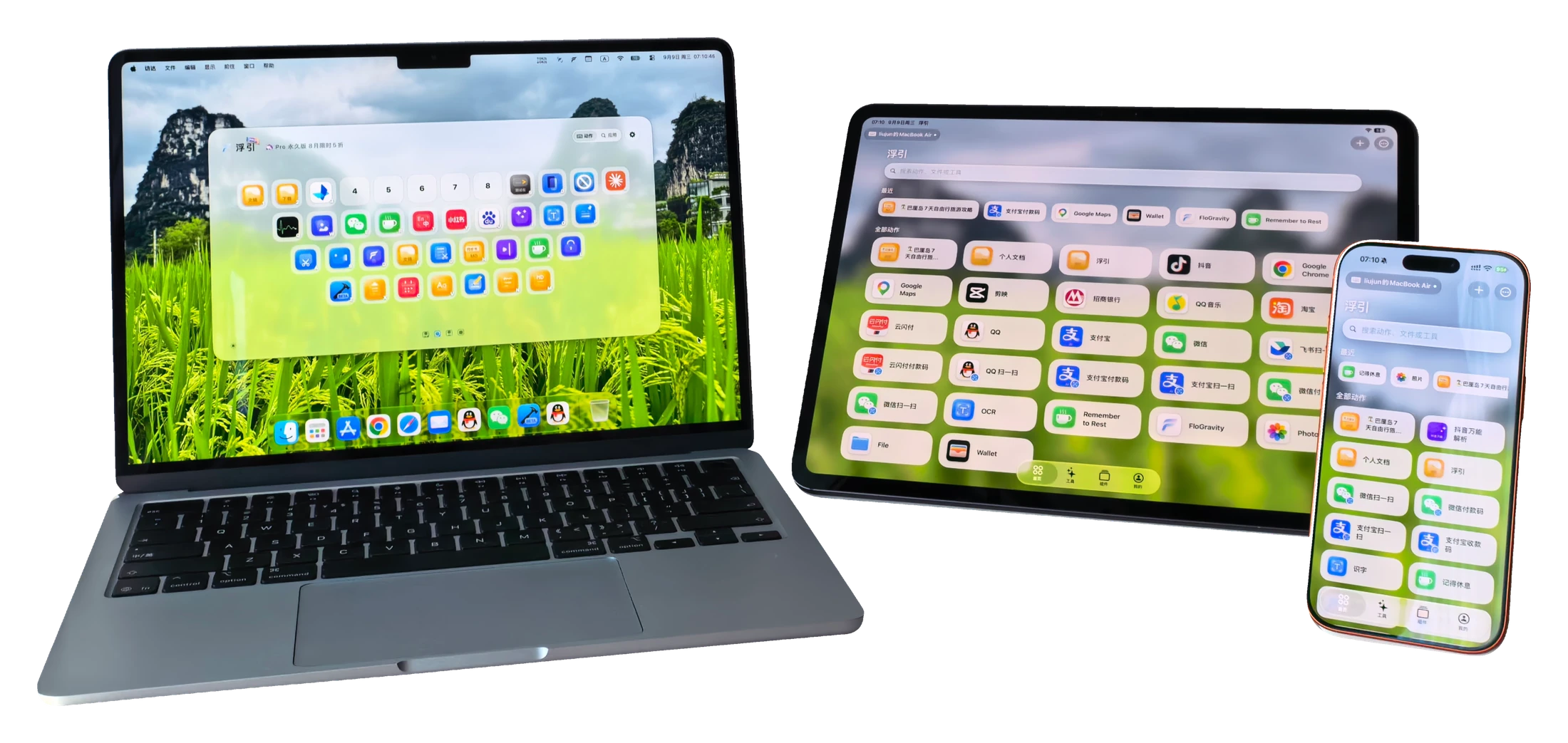
浮引有 iPhone 和 iPad 版,在 App Store 免費下載。單獨用,是裝在口袋裡的工具箱;和 Mac 一起用,就是它的遙控器和同步中心。
 隨身工具箱長截圖、擷取文字、改圖和小工具,沒有 Mac 也能單獨使用。
 遙控 Mac配對後觸發動作、開啟 App、控制播放,把 iPad 當成桌邊控制台。
你的內容,只在你自己的裝置和你自己的 iCloud 裡。
支援 iOS / iPadOS 17 或以上版本。遙控需要配對執行浮引的 Mac;觸控輸入、快速鍵等功能需要官網版 Mac。
浮引 Mac 支援以下 15 種介面語言。
兩個版本的工具一樣,都能免費下載,區別在安裝方式和少數系統權限。官方網站版是在官網下載安裝包、自己拖進「應用程式」安裝,在 App 內更新;App Store 版透過 Mac App Store 安裝和更新。App Store 版執行在蘋果要求的沙盒裡,拿不到輔助使用等系統權限,所以部分喚起方式和少數能力用不了,完整對比如下。
| 功能 | 官方網站版 | App Store 版 |
|---|---|---|
| 截圖、螢幕錄影、剪貼簿、翻譯、改圖、解壓等工具 | 可用 | 可用 |
| 組合鍵喚起 | 可用 | 可用 |
| 單鍵、雙擊、長按、滑鼠側鍵喚起 | 可用 | 不可用 |
| 四指捏合喚起 | 可用 | 不可用 |
| 快捷鍵優先回應 | 可用 | 不可用 |
| 語音輸入單鍵、長按說話 | 可用 | 僅組合鍵 |
| 長截圖自動捲動 | 可用 | 手動捲動 |
| 截圖辨識介面元素 | 可用 | 僅辨識視窗 |
| Shell 腳本動作 | 可用 | 不可用 |
| 手機遙控鍵盤與觸控板 | 可用 | 僅觸發動作 |
| 清潔模式封鎖按鍵 | 全域封鎖 | 僅視窗在前景時 |
| 解除安裝應用程式 | 可清理殘留 | 僅刪除 App |
| 批次改圖覆蓋原檔 | 可用 | 不可用 |
| 更新方式 | App 內更新 | App Store 更新 |
依照引導開啟需要的權限,再挑幾個常用的 App 和工具放進鍵位。用不到的工具可以隨時關掉。
值得。Mac 版的所有工具都能單獨使用,iPhone 和 iPad 是可選的好夥伴。
寄電子郵件,或在微信公眾號「浮宇宙」留言,聯絡方式見頁面底部。